
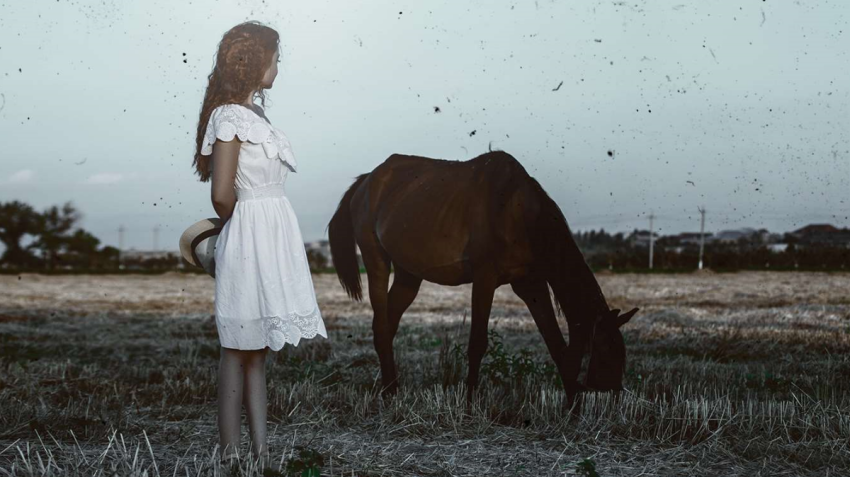
SRDx van LaserSoft Imaging automatiseert stof- en krasjesverwijdering bij scans
Direct oude foto’s herstellen met Photoshop-plugin
Ken je dat? Wil je eindelijk al je oude analoge foto’s digitaliseren en archiveren, haal je de doos van zolder, en kom je erachter dat er allemaal krassen op de foto’s zitten. Zonde. Je kan dit natuurlijk wel wegklonen in Photoshop, maar dat kost veel tijd en energie. Gelukkig kan dat tegenwoordig een stuk sneller. LaserSoft Imaging (bekend van SilverFast) heeft een plugin – de SRDx – ontwikkeld voor Adobe Photoshop, waarmee je in korte tijd een groot deel van het herstelwerk kunt automatiseren.
Welke restauratie-route kies je anno 2026?
Anno 2026 heb je daarbij grofweg drie routes: een gespecialiseerde plug-in zoals SRDx (handig bij veel kleine defecten), Photoshop’ eigen restauratie-functies zoals de Photo Restoration Neural Filter (met o.a. “scratch reduction”), en snelle retoucheertools zoals de Remove tool voor losse plekjes of storende details. Wie liever buiten Adobe werkt, kan daarnaast kijken naar AI-restauratie zoals Topaz Photo AI met Dust & Scratch Removal.
Welke route het beste werkt, hangt vooral af van het soort schade: veel kleine plekjes verspreid over het hele beeld, een paar grotere beschadigingen, of algemene veroudering zoals fletse kleuren en laag contrast.
Waarom oude foto’s extra herstelwerk vragen
Veel fotografen hebben harde schijven (of een NAS/cloudback-up) vol met foto’s, die in principe jarenlang goed bewaard blijven. Wie al veel fotografeerde voor de tijd van digitale sensoren, heeft waarschijnlijk ook wel ergens een grote doos met oude foto’s op zolder staan, die een flinke laag stof aan het verzamelen is. Wie deze foto’s digitaal wil archiveren komt er vaak al snel achter dat veel van hun geliefde herinneringen de tand des tijds niet helemaal hebben overleefd. Op de foto’s zit jaren stof, kleine krasjes en andere slordigheden die de foto’s aanzienlijk minder mooi maken. Alles handmatig repareren in Adobe Photoshop is een zeer nauwkeurig klusje dat enorm tijdrovend kan zijn. Het Duitse bedrijf LaserSoft Imaging heeft een nieuwe plugin ontwikkeld, waarmee het herstellen van oude foto’s kinderspel wordt. De plugin heet SRDx, wat staat voor ‘Smart Removal of Defects’ en kan automatisch oneffenheden weghalen, zonder dat dit ten koste gaat van de kwaliteit.
Wanneer SRDx vooral uitblinkt: als je tientallen scans moet opschonen met overal kleine plekjes en krasjes. Dat is precies het soort werk dat je met klonen/healen wél kunt doen, maar waar je archiefproject op stuk kan lopen door de tijd die erin gaat zitten.
Korte keuzehulp (zodat je niet de “verkeerde” tool pakt)
- Veel kleine defecten door het hele beeld → SRDx is vaak het snelst
- Een paar opvallende beschadigingen → Photoshop’ Remove tool is vaak genoeg
- Grotere scheuren/missende delen → generatieve functies kunnen handiger zijn dan eindeloos klonen
- Liever buiten Adobe → AI-tools zoals Topaz Photo AI hebben een Dust & Scratch-functie als alternatief
- Kritieke details (gezichten, ogen, tekst, randen) of zichtbaar ‘AI-gedrag’? → klonen/healen (en/of Patch) blijft het veiligst en het meest precies
Praktische tip vóór je gaat retoucheren: hoe schoner je scan, hoe minder herstelwerk. Maak glas en foto stofvrij, scan liever wat hoger (zodat krasjes niet ‘blokkerig’ worden) en bewaar altijd een onbewerkte master (TIFF/PSD) naast je bewerkte versie.
Extra tijdwinst-tip (simpel maar effectief): werk niet-destructief: maak eerst een kopie van je laag of zet je scan om naar een Smart Object. Dan kun je automatische correcties altijd terugdraaien zonder kwaliteitsverlies.
Praktische tip vóór je gaat retoucheren
hoe schoner je scan, hoe minder herstelwerk. Maak glas en foto stofvrij, scan liever wat hoger (zodat krasjes niet ‘blokkerig’ worden) en bewaar altijd een onbewerkte master (TIFF/PSD) naast je bewerkte versie.
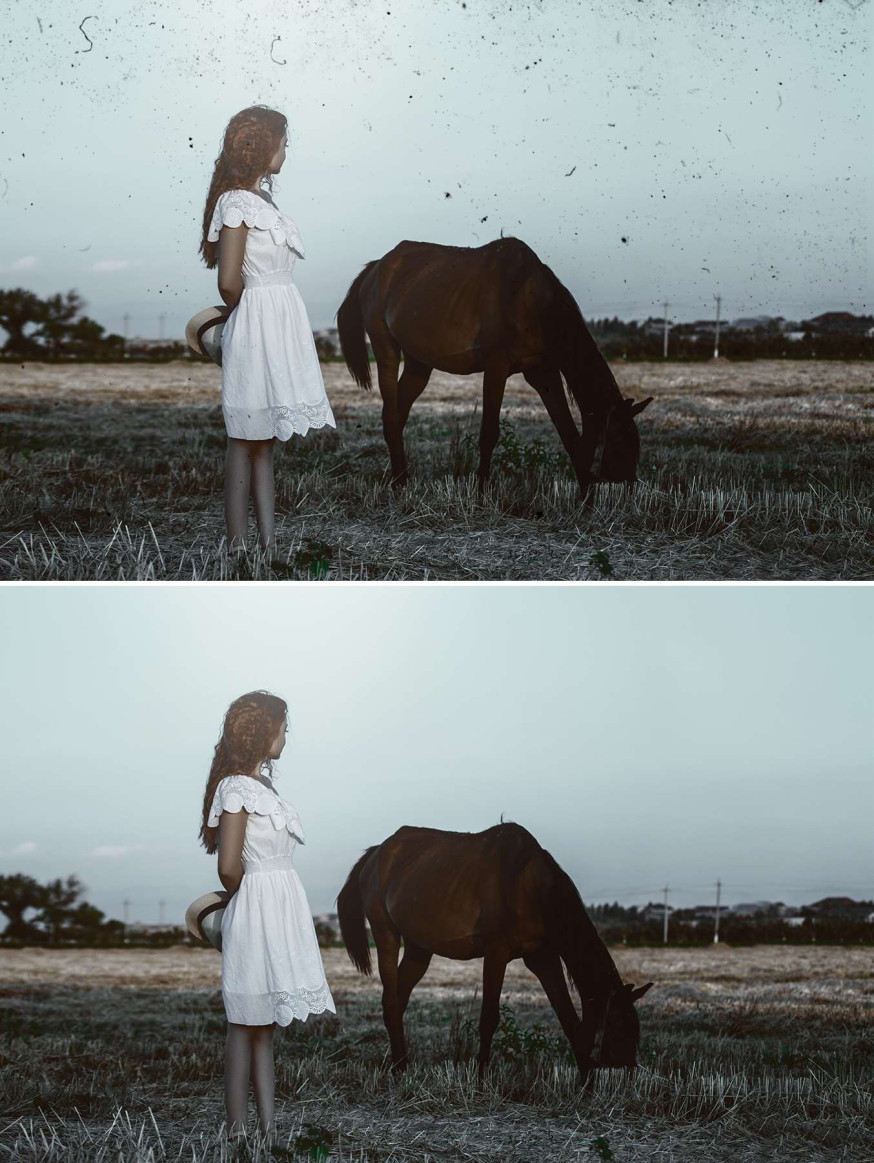
Hoe werkt het herstellen van oude foto's in Photoshop?
Als je een foto opent kan de plugin zelf zien waar de ongewenste oneffenheden zitten en deze met een klik op de knop duidelijk zichtbaar maken. Is de plugin wat vergeten, dan kan je dat zelf toevoegen met de brush. Wil je de kleinste details in delen van de foto zichtbaar houden, dan kan je makkelijk een masker maken en zo aan Photoshop laten weten dat je een deel van de foto intact wil houden. Druk op ‘Optimize’ en SRDx doet de rest.
Een vaak gebruikte, veilige workflow is:
- eerst automatisch opschonen om de grootste ‘ruis’ weg te halen
- daarna het beeld in z’n geheel controleren en op ware grootte (1:1) extra letten op plekken met veel detail (gezichten, haar, tekst en fijne patronen)
- vooral bij deze kwetsbare zones handmatig bijwerken met masker en brush (penseel)
Zo pak je het hele beeld aan, maar voorkom je dat details ‘glad’ worden.
Kwaliteitscheck (belangrijker dan mensen denken): let op (a) textuur die te glad wordt (huid, papierstructuur, kleding) en (b) herhalende patronen die verraden dat er automatisch is gevuld. Een goede restauratie ziet er vooral natuurlijk uit — niet per se “hyperstrak”.
Video: SRDx in actie
Kijk voor meer informatie op deze website.
Lees meer


